
OpenClaw启动指南:高效开启与优化技巧详解
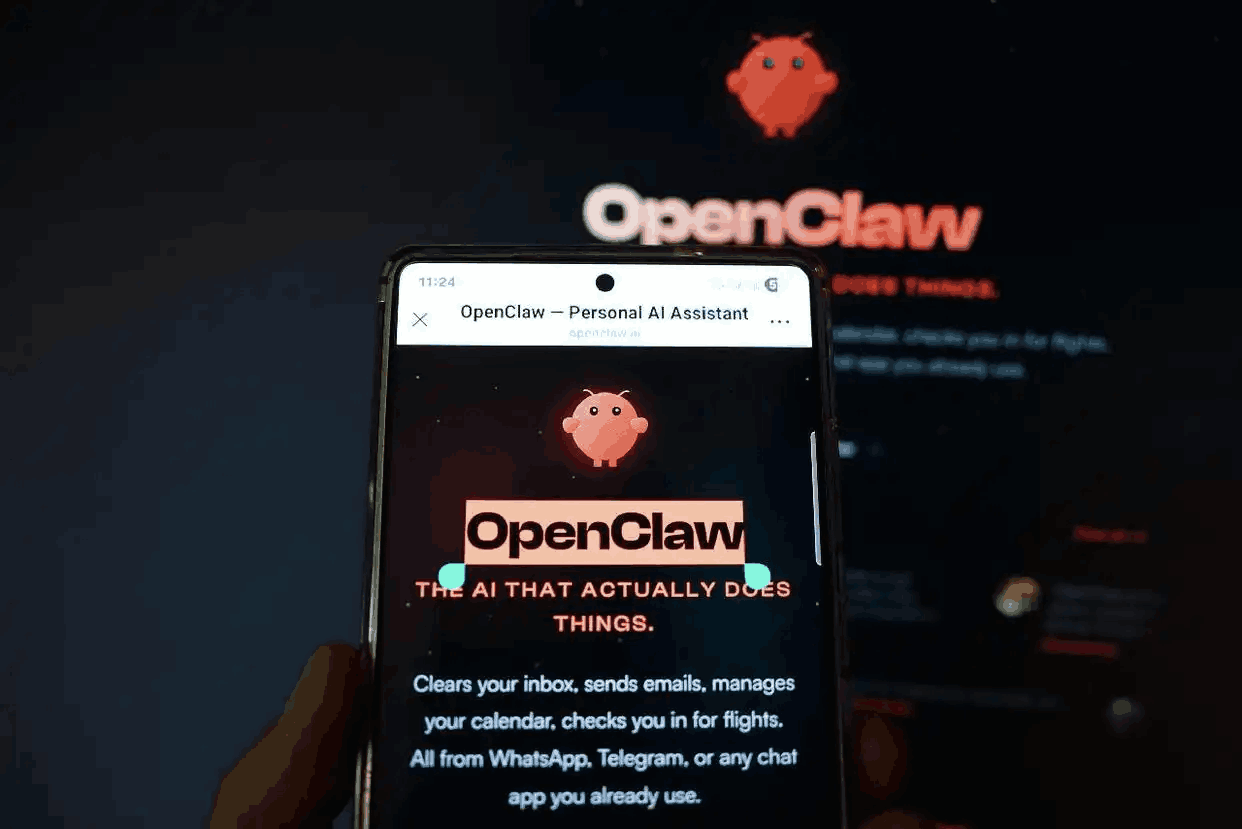
当您搜索“启动openclaw”时,核心目标无疑是希望成功运行这款工具或应用。本文将从基础启动步骤到高级优化技巧,为您提供一站式解决方案,确保您能顺利高效地使用OpenClaw。
首先,启动OpenClaw前,确保系统满足其运行环境要求是关键。通常,这包括检查操作系统版本、确认必要的运行时库(如特定版本的.NET Framework或Java环境)是否已安装,以及显卡驱动是否支持。建议访问OpenClaw的官方文档或发布页面,获取最准确的环境配置清单。完成环境检查后,您可以通过双击桌面快捷方式、在命令行中输入特定启动命令,或从开始菜单中点击图标来启动程序。如果启动失败,请留意系统弹出的错误信息,这往往是解决问题的突破口。
其次,为了获得更佳的性能与用户体验,启动后的优化设置不容忽视。进入OpenClaw的设置或配置界面,您可以根据自身硬件调整参数。例如,分配更多的内存资源、选择兼容的图形渲染模式,或者根据任务类型启用相应的加速选项。合理的配置不仅能提升运行流畅度,还能避免程序因资源不足而意外崩溃。对于高级用户,了解并使用命令行参数启动OpenClaw,可以实现更精细的控制,例如直接加载特定项目或进入调试模式。
最后,针对启动和使用过程中可能遇到的常见问题,我们提供一些快速排查思路。若遇到界面卡顿,可尝试降低图形设置或关闭不必要的后台程序。若功能异常,检查软件是否为最新版本,或查看社区论坛中是否有已知的解决方案。保持OpenClaw及其依赖项的更新,是保障稳定运行的最佳实践。通过上述步骤,您不仅能成功启动OpenClaw,更能使其发挥出最大效能,满足您在开发、设计或自动化任务中的需求。