
OpenClaw启动指南:详细步骤与常见问题解决 | 新手必读
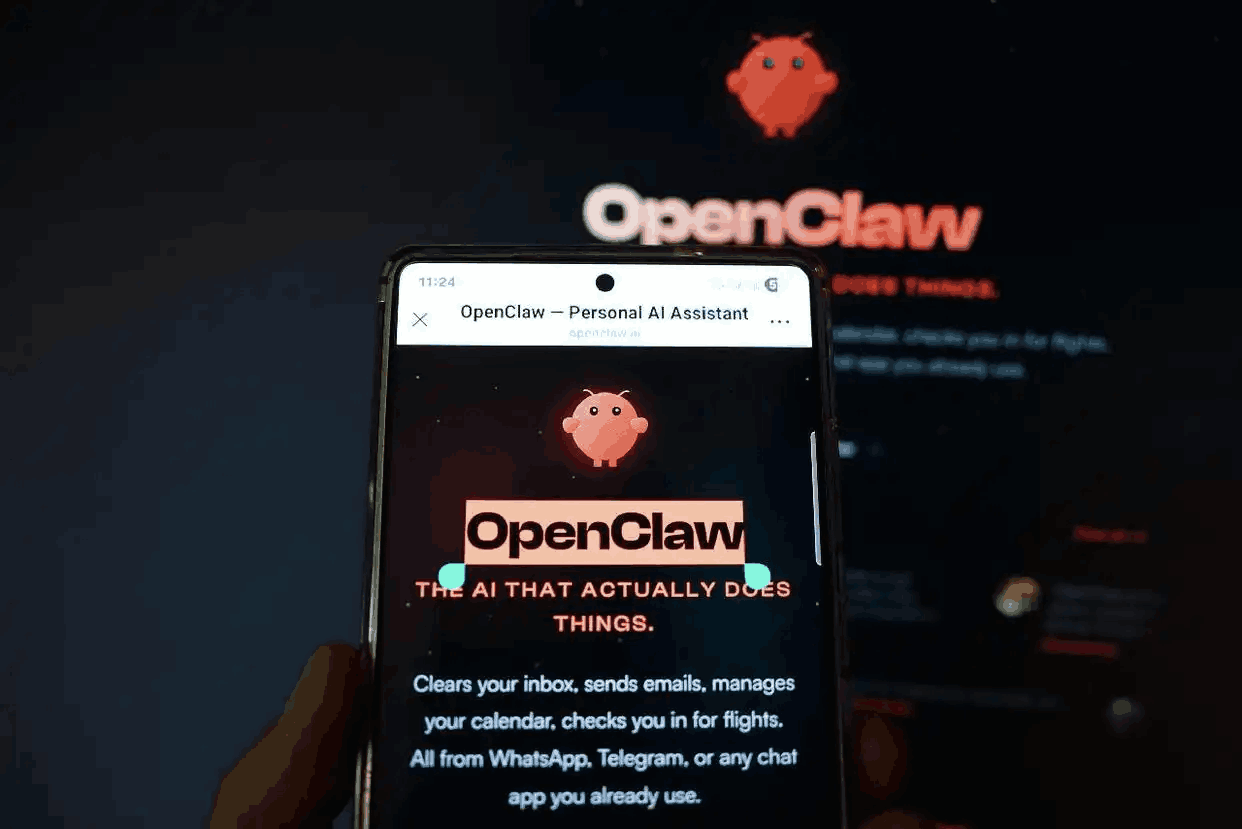
OpenClaw作为一款功能强大的开源软件工具,其启动过程是用户开始高效使用的第一步。许多新手在初次接触时可能会遇到一些困惑。本文将为您提供一份清晰、详细的OpenClaw启动指南,涵盖从准备到成功运行的全过程,并解答常见问题,帮助您快速上手。
在启动OpenClaw之前,充分的准备工作至关重要。首先,请确保您的系统满足其基本运行要求,这通常包括合适的操作系统版本、必要的系统库以及足够的硬件资源。访问OpenClaw的官方文档或GitHub仓库页面,可以获取最准确的系统需求说明。其次,您需要完成软件的安装。根据您的操作系统,安装方式可能有所不同。对于Windows用户,通常可以下载可执行安装程序;而Linux用户则可能通过包管理器或从源代码编译进行安装。请务必遵循官方提供的安装指引,并注意安装过程中的所有提示信息。
完成安装后,便可以开始启动OpenClaw。最常见的启动方式是通过系统命令行或终端。打开您的命令提示符(Windows)或终端(Linux/macOS),输入特定的启动命令。通常,基础命令可能类似于“openclaw”或“claw-start”。为了满足不同场景的需求,OpenClaw往往支持多种启动参数。例如,您可以使用“--config”参数指定一个自定义的配置文件路径,或者使用“--debug”参数开启调试模式以获取更详细的运行日志。熟悉这些参数将让您能更灵活地控制软件行为。
在启动过程中,可能会遇到一些典型问题。如果系统提示“命令未找到”,这通常意味着OpenClaw的安装路径没有被正确添加到系统的环境变量PATH中,您需要检查并配置环境变量。如果软件启动后立即闪退,请尝试在命令行中以详细模式启动,查看输出的错误日志,这往往是解决依赖库缺失或配置文件错误的关键。此外,请确保没有其他程序占用了OpenClaw需要使用的网络端口或系统资源。
成功启动OpenClaw后,您将看到其主界面或命令行提示符,这表明软件已准备就绪。建议新手首先浏览内置的帮助文档或示例,了解基本操作流程。掌握正确的启动方法,是您后续深入探索OpenClaw各项高级功能的坚实基础。如果在尝试上述所有步骤后问题依然存在,寻求社区论坛或官方问题追踪系统中的现有解决方案,通常是高效解决问题的途径。