
OpenClaw 实战指南:从零开始掌握开源街机模拟器核心用法
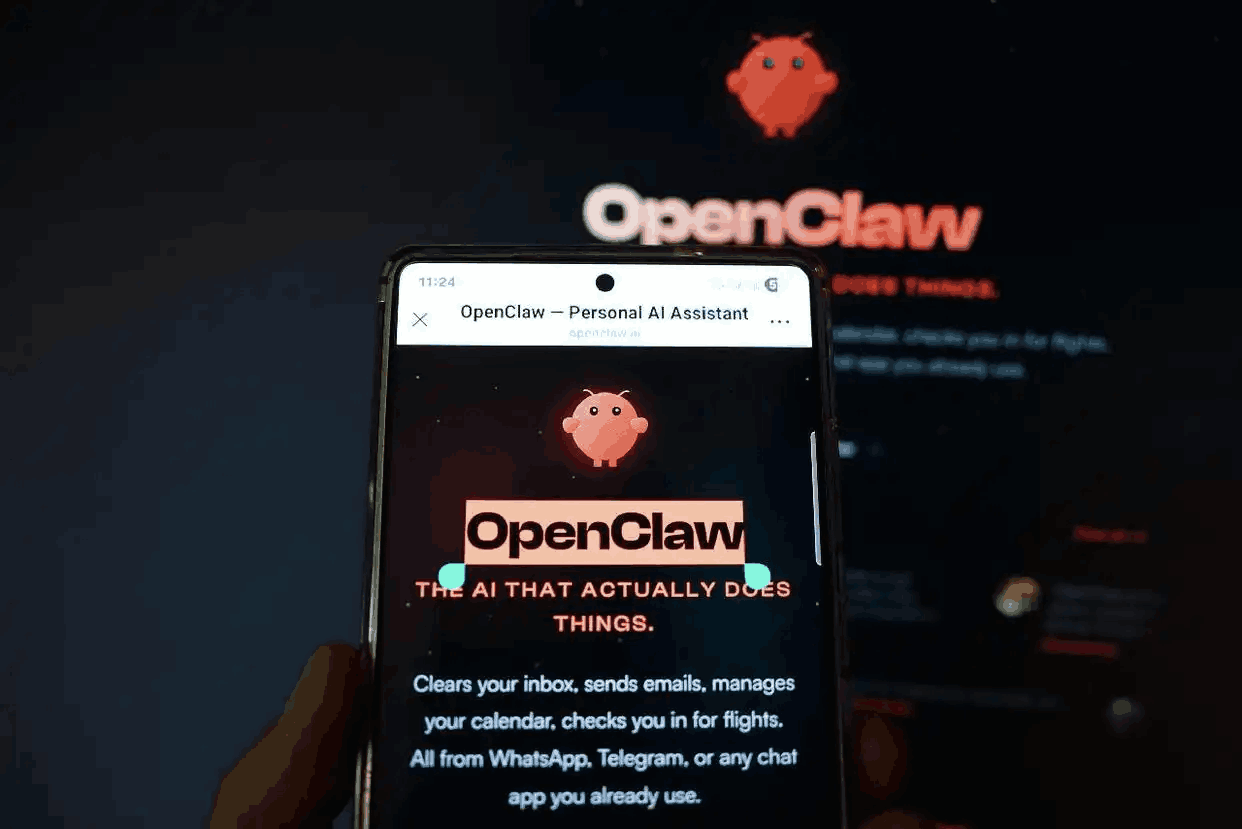
在复古游戏爱好者与街机模拟器玩家的圈子里,OpenClaw 这个名称并不陌生。作为 Capcom CPS-1、CPS-2 以及部分 Neo Geo 基板游戏的经典模拟工具,OpenClaw 凭借其轻量化的设计和对《街头霸王》系列、《名将》、《恐龙快打》等作品的极致兼容性,成为了许多玩家在怀旧路上绕不开的关键软件。然而,很多新手在初次接触时,往往卡在配置与加载逻辑上。本文将从实际场景出发,为你梳理 OpenClaw 的核心使用流程,帮助你快速上手并避开常见误区。
OpenClaw 本质上是一个专用的 Claw ROM 加载器,它并非像 MAME 那样追求万能模拟,而是专注于特定加密保护机制的还原。因此,正确获取 ROM 文件是第一步。你需要确保下载的 ROM 来自可靠来源,并且已经过校验。推荐使用最新的 MAME ROM 集合,因为 OpenClaw 在解析 ROM 时对文件完整性要求较高。将压缩包(通常为 .zip 格式)放置于名为“roms”的同级目录中,无需解压。如果你的 ROM 列表为空,请检查文件名是否包含“parent”字样——OpenClaw 默认优先读取主 ROM,如果你只持有某个地区的克隆版,有时会导致扫描失败。
完成 ROM 摆放后,运行 openclaw.exe。主界面极为简洁,左侧为游戏列表,右侧为预览区与基础设置项。点击“File”菜单下的“Load ROM”或直接双击游戏名,可以进入游戏。如果你遇到黑屏或提示“Sound Board Not Found”,通常与 BIOS 文件缺失有关。OpenClaw 的 BIOS 文件需要与 ROM 放置在同目录中,常见的需求包括“qsound.zip”“cps1.zip”和“neogeo.zip”。务必确认这些 BIOS 文件版本与游戏 ROM 匹配,一个简单的验证方法是检查是否有可用的“parent” ROM。部分玩家反映,将 BIOS 文件单独放在“bios”子文件夹中并指定路径也是解决方案之一。
进入游戏后,你可以通过键盘或手柄进行操控。默认按键映射为方向键控制移动,Z、X、C、V 分别对应出拳、踢腿、跳跃和特殊动作。如果需要修改按键,请在游戏运行前进入“Input”标签页。这里提供了较为直观的按键绑定界面:先点击需要设定的按钮(如 Player 1 Start),再按下键盘或手柄上的目标键即可完成映射。需要注意的是,OpenClaw 对手柄的支持依赖 DirectInput,如果你的有线或蓝牙手柄在绑定界面无反应,安装最新的手柄驱动或使用 JoyToKey 映射辅助工具往往能解决问题。
视频与音频的优化同样影响体验。在“Video”选项中,建议关闭“VSync”以减少输入延迟,但如果你遇到画面撕裂,则应当将其开启。“Filter”渲染滤镜推荐选择“None”或“Scanlines(扫描线)”,前者能获得最锐利的像素效果,后者则更接近街机 CRT 螢幕的视觉感受。音频部分,如果你的电脑配置较低,将采样率从 44100 Hz 降至 22050 Hz 可以有效减少爆音。此外,在“Game”菜单的“Dip Switches”中,你可以调整游戏的难度、生命数等参数——记得每次修改后重新载入 ROM 才能生效。
最后值得单独提醒的是存档功能。OpenClaw 并不像某些现代模拟器那样提供即时存档菜单,其存档机制依托于“State”文件夹。当你需要保存进度时,按下 F5 键,系统会自动生成以 .sta 为后缀的状态文件;下次打开游戏后,按下 F7 即可读档。如果你在切换 ROM 后遇到旧存档失效,请删除“state”目录中对应的缓存文件,否则可能导致配色混乱甚至崩溃。学习管理这些细节,你就能稳定运行 OpenClaw,轻松重温那些曾经投币通关的街机时光。